EzMaker AI — KI-Bilder erstellen kostenlos — ohne Registrierung
Entwirf einen Prompt oder ergänze eine Referenz, wähle den Rahmen und erstelle kostenlos ohne Registrierung ein originelles Bild.
Ein visuelles Briefing, keine leere Arbeitsfläche
Verwandle ein praktisches Briefing in einen EzMaker AI Entwurf
Wenn Sie mit EzMaker AI KI-Bilder erstellen, sollte jedes Bild eine klar definierte Aufgabe erfüllen. Entscheiden Sie, wo die Visualisierung erscheint, was Aufmerksamkeit gewinnen muss und welche Details flexibel bleiben dürfen. Der King AI Arbeitsbereich hält dieses Briefing neben den Generierungssteuerungen, sodass eine EzMaker AI Idee von einer schriftlichen Anforderung zu einem herunterladbaren Entwurf gelangen kann, ohne Entscheidungen über separate Werkzeuge zu verteilen. Nutzen Sie den KI-Bildgenerator für ein klares Motivbriefing; referenzgestützte Bildgenerierung hilft, Form und Komposition als Ausgangspunkt festzuhalten. Prüfen Sie dabei die im gewählten Modus unterstützten Eingaben.
Inszeniere ein Porträt durch Kleidung, Licht und Bildausschnitt
Bereite ein EzMaker AI Porträt vor, als würdest du einer fotografierenden Person einen kompakten Auftrag übergeben. Bestimme Motiv, Kleidung, Ausdruck, Lichtquelle, Objektivabstand und Hintergrundcharakter. Ergänze eine Referenz nur, wenn Identität, Styling oder Komposition einen visuellen Anker benötigen. EzMaker AI gibt dir anschließend einen Entwurf zur Beurteilung dieser Entscheidungen, was die Überarbeitung einer Entscheidung statt den Ersatz des gesamten Konzepts erleichtert.
- Benenne Motiv und gewünschte Stimmung
- Lege Kleidung ohne Markenkennzeichnungen fest
- Platziere das Hauptlicht bewusst
- Wähle einen Zuschnitt für das Ziel
- Prüfe Ausdruck und Hintergrund gemeinsam

Teste eine Raumrichtung unter Bewahrung ihrer Struktur
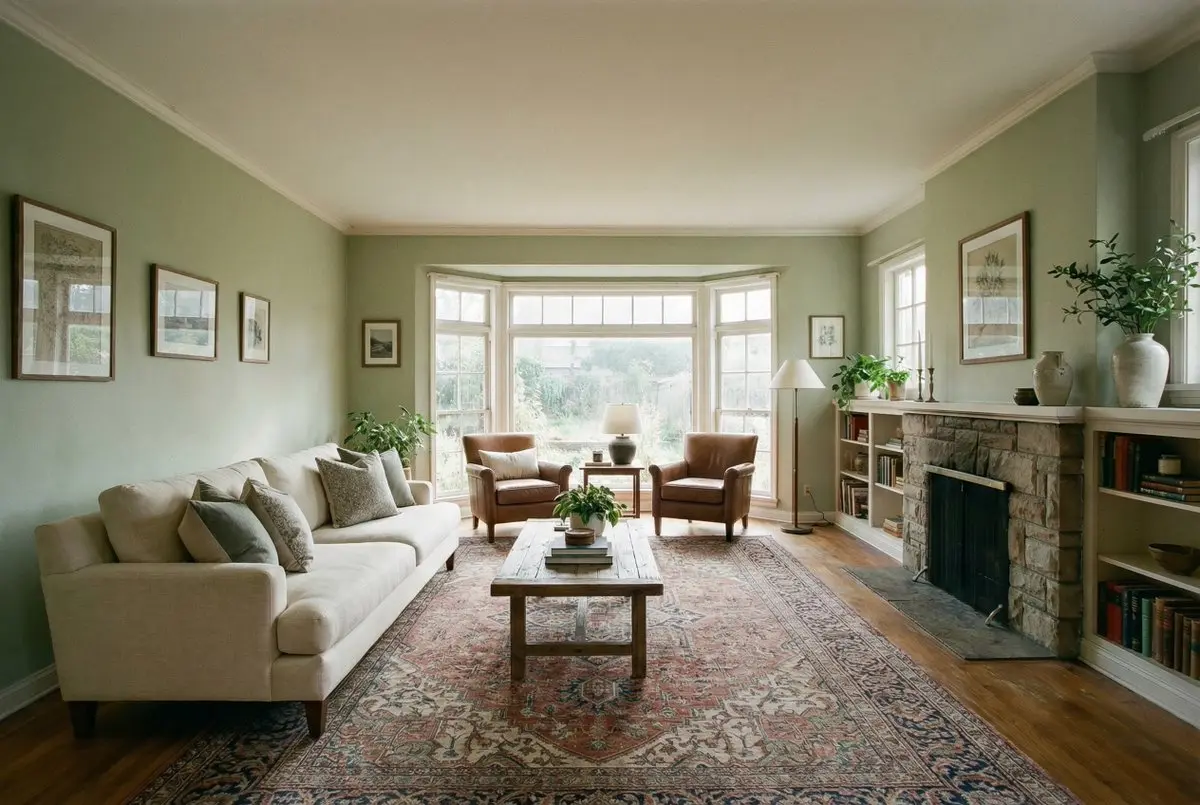
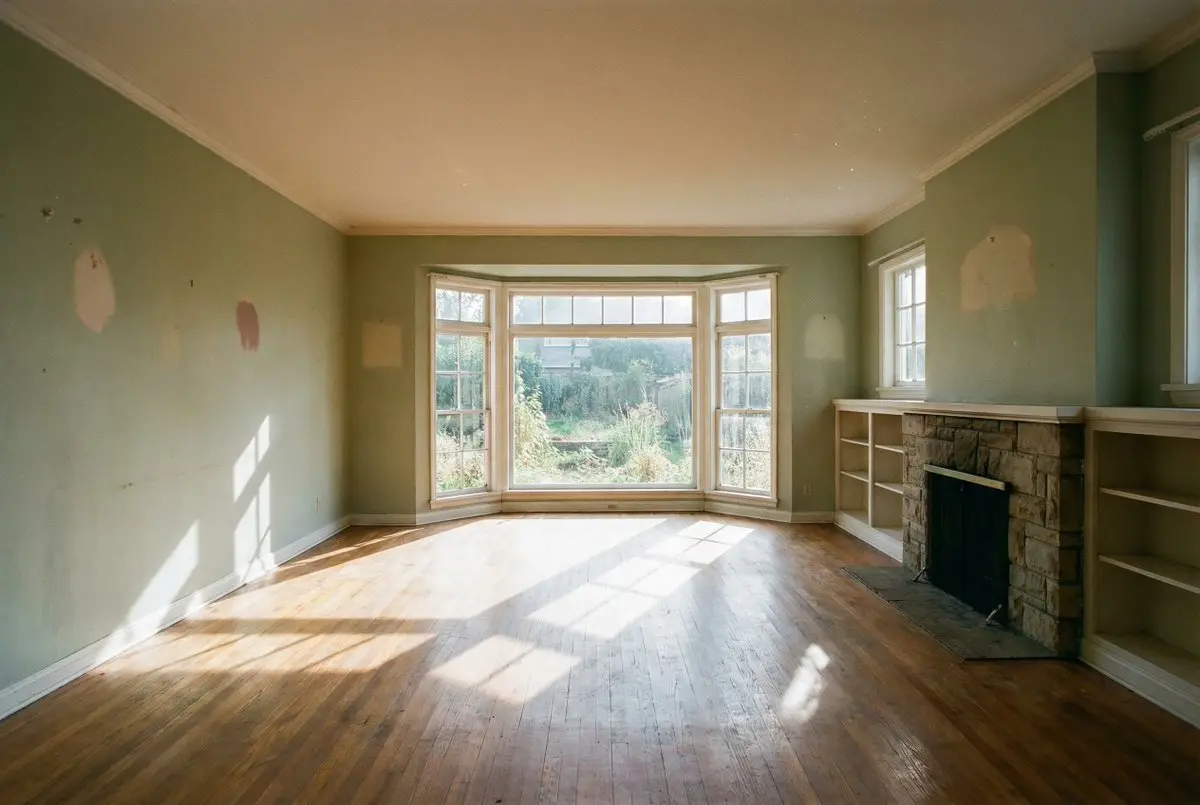
Nutze ein sauberes Raumfoto, wenn Wände, Fenster, Bodenlinien und Kameraposition erkennbar bleiben sollen. Sage EzMaker AI, welche Möbel, Materialien, Farbtemperatur und Bewegungswege der Vorschlag benötigt. Ein Vergleich zwischen Quelle und EzMaker AI Ergebnis zeigt, ob die neue Gestaltung die ursprüngliche Geometrie respektiert. Das ist ein Planungsentwurf zur Diskussion, kein Ersatz für maßhaltige Architekturdokumentation.
- Beginne mit einer übersichtlichen Raumansicht
- Bewahre feste Öffnungen und Bodenlinien
- Beschreibe Material- und Farbfamilien
- Reserviere angenehmen Platz zum Gehen
- Vergleiche Vorschlag und Quelle
Übertrage eine Figurennotiz in eine einheitliche künstlerische Richtung
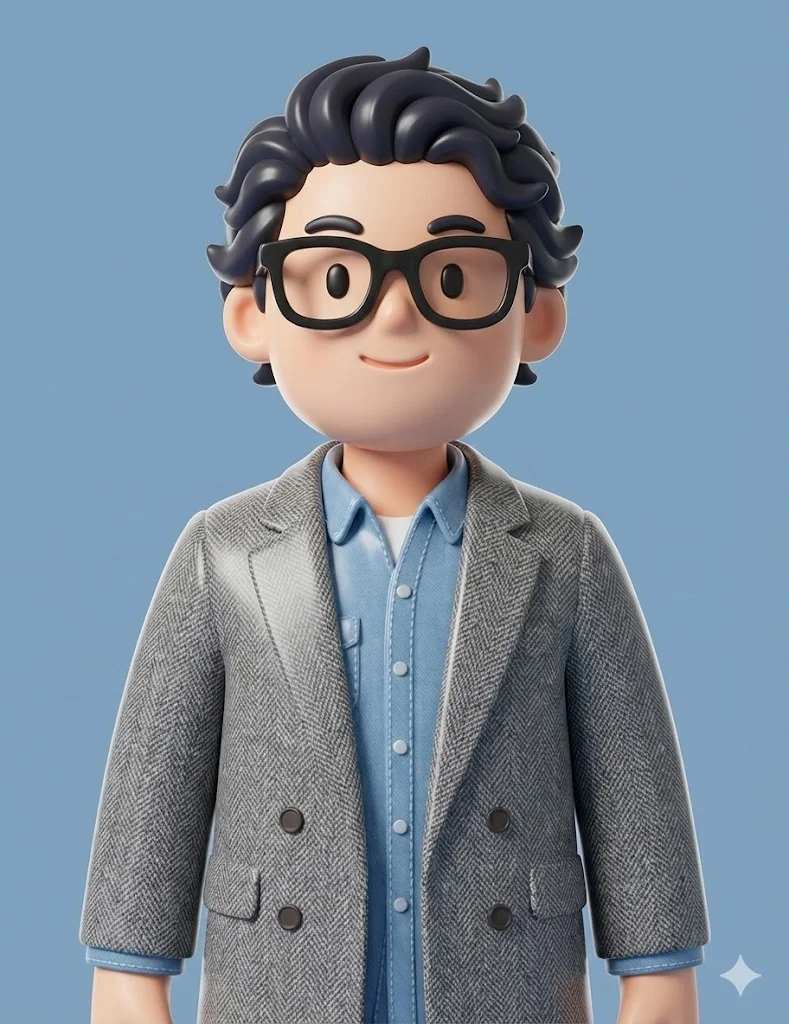
Eine Figurenanfrage wird klarer, wenn Silhouette, Materialien, Ausdruck, Pose, Palette und Renderstil getrennt beschrieben werden. EzMaker AI kann mit diesen Details eine erste visuelle Interpretation im gewählten Rahmen zusammenstellen. Halte den Hintergrund einfach, wenn die Figur das Arbeitsergebnis ist. Prüfe anschließend den EzMaker AI Entwurf auf erkennbare Formen und stimmiges Styling, bevor du eine neue Pose oder eine aufwendigere Umgebung anforderst.
- Beginne mit einer erkennbaren Silhouette
- Begrenze die Palette auf eine nützliche Familie
- Beschreibe Textur und Renderstil
- Halte die Pose leicht verständlich
- Bewahre Umgebungsdetails für einen späteren Durchlauf
Bedienelemente für eine bewusste EzMaker AI Produktion
Der Generator dieser Seite verwendet den vorhandenen King AI Bildablauf. EzMaker AI ergänzt keinen separaten Editor und verspricht keine nicht vorhandenen Werkzeuge. Stattdessen hält er die nützlichen Entscheidungen — Prompt, freigegebene Referenzbilder, Modell, Seitenverhältnis, Ergebnisprüfung und Download — in einem konzentrierten Arbeitsbereich zusammen.
Briefing-geführte Prompts
Schreibe den EzMaker AI Prompt um ein Arbeitsergebnis statt um eine Wolke aus Adjektiven. Nenne Motiv, Zweck, Schauplatz, Komposition, Licht und Ausarbeitung in sinnvoller Reihenfolge. Der Zeichenzähler hilft, die Anweisung zu begrenzen. Verfehlt ein EzMaker AI Ergebnis das Ziel, macht dasselbe strukturierte Briefing deutlich, welche Zeile für den nächsten Versuch geändert werden sollte.
Optionale Referenzbilder
Lade ein Bild hoch, das du verwenden darfst, wenn Pose, Layout, Farbe oder Atmosphäre den Entwurf anleiten sollen. EzMaker AI nimmt die Referenz neben der schriftlichen Regieanweisung an, und der Arbeitsbereich lässt dich sie vor einem weiteren Durchlauf entfernen. Behandle eine Referenz als Kontext, nicht als Erlaubnis zum Kopieren geschützter Werke; EzMaker AI bleibt am nützlichsten für originelle visuelle Entwicklung.
Zielgerechte Seitenverhältnisse
Wähle vor der Generierung Auto, Quadrat, Hochformat, Querformat oder einen anderen verfügbaren Rahmen. EzMaker AI kann dann für die tatsächliche Platzierung komponieren, statt einen späten Zuschnitt zu erzwingen. Eine hohe EzMaker AI Arbeitsfläche passt zu telefonorientierten Bildern, während eine breite Szenen und Bannern mehr horizontalen Freiraum gibt. Lasse Sicherheitsraum dort, wo später Typografie stehen könnte.
Fast- und Pro-Modellauswahl
Wähle eine verfügbare Pavo ai Fast oder Pavo ai Pro Option entsprechend den im Arbeitsbereich angezeigten Bedienelementen. Ein schneller EzMaker AI Durchlauf eignet sich zum Testen der Richtung, während eine berechtigte höherwertige Einstellung einen ausgearbeiteteren Entwurf unterstützen kann. Weil EzMaker AI den Prompt sichtbar hält, beginnen Modellvergleiche mit derselben schriftlichen Anforderung statt mit unverbundenen Eingaben.
Ergebnisse neben der Eingabe
Fertige Bilder erscheinen im etablierten Ergebnisbereich nahe dem Prompt und den Generierungsentscheidungen, die sie hervorgebracht haben. Das macht eine EzMaker AI Prüfung konkret: Prüfe Blickpriorität, unerwünschte Details, Zuschnittsicherheit, Lichtlogik und Gesamtnutzen. Wird eine weitere EzMaker AI Version benötigt, ändere eine Vorgabe, damit der Unterschied einer bewussten Entscheidung zugeordnet werden kann.
Prüfbare Downloads
Nutze die vorhandenen Ergebnissteuerungen, um ein verfügbares fertiges Bild herunterzuladen. Prüfe die Datei vor dem Verlassen von EzMaker AI in ihrer vorgesehenen Größe und bestätige, dass wichtige Kanten nicht zu eng stehen. Der EzMaker AI Download wird zur sauberen Übergabe für Präsentation, Layout oder weitere Bearbeitung; er wird nicht als automatischer Ersatz für jeden nachfolgenden Produktionsschritt beschrieben.
Mit EzMaker AI KI-Bilder erstellen: Schritt für Schritt
Drei Entscheidungen vom Briefing zur Datei
Beginne mit dem vom Arbeitsbereich angezeigten kostenlosen Besucherweg. EzMaker AI hält Vorbereitung, Generierung und Prüfung in einer Folge zusammen, sodass jede Ausgabe auf eine klare kreative Entscheidung zurückgeführt werden kann.
- 1
Auftrag definieren
Schreibe einen Satz dazu, wo das Bild verwendet wird, und beschreibe dann Motiv, Handlung, Umgebung, Komposition, Beleuchtung und visuelle Gestaltung. Ergänze nur eine Referenz, die du verwenden darfst. Ein gut abgegrenzter EzMaker AI Auftrag setzt Grenzen, ohne jedes Pixel vorzuschreiben. Lies das Briefing einmal aus Prüfperspektive: Konkurrieren zwei Anweisungen, vereinfache sie, bevor EzMaker AI beginnt.
- 2
Produktionsrahmen festlegen
Wähle das verfügbare Modell und Seitenverhältnis passend zum Ziel. Überlege, ob eine quadratische Kachel, vertikale Story, Porträtkarte oder ein breites Banner Raum um das Motiv benötigt. EzMaker AI verwendet diesen Rahmen bei der Komposition, was zuverlässiger ist als die Hoffnung, jedes wichtige Detail überstehe einen späteren Zuschnitt. Bestätige Prompt und Referenzen vor Beginn der EzMaker AI Generierung.
- 3
Prüfen und übergeben
Warte auf den vorhandenen Fortschrittsablauf und prüfe anschließend den fertigen Entwurf sowohl in der Übersicht als auch im Detail. Frage, ob das EzMaker AI Ergebnis den Auftrag erfüllt, nicht nur, ob es beeindruckend aussieht. Prüfe Motiverkennbarkeit, Kanten, Beleuchtung, visuelle Hierarchie und Leerraum. Lade eine akzeptable EzMaker AI Datei herunter oder ändere eine Anforderung und generiere erneut für einen kontrollierten Vergleich.

Kann ich EzMaker AI kostenlos ohne Registrierung nutzen?
Ja. Ein berechtigter Besucher kann mit dem im King AI Arbeitsbereich angezeigten kostenlosen Kontingent beginnen, ohne ein Konto anzulegen. Gib einen Prompt ein, wähle eine verfügbare Einstellung und generiere über EzMaker AI. Die Besucherverfügbarkeit kann mit dem von der Oberfläche gemeldeten Kontingent variieren. Deshalb behauptet die Seite keine unbegrenzte Nutzung und verbirgt keine erforderliche EzMaker AI Credit-Entscheidung.
Was kann ich mit EzMaker AI erstellen?
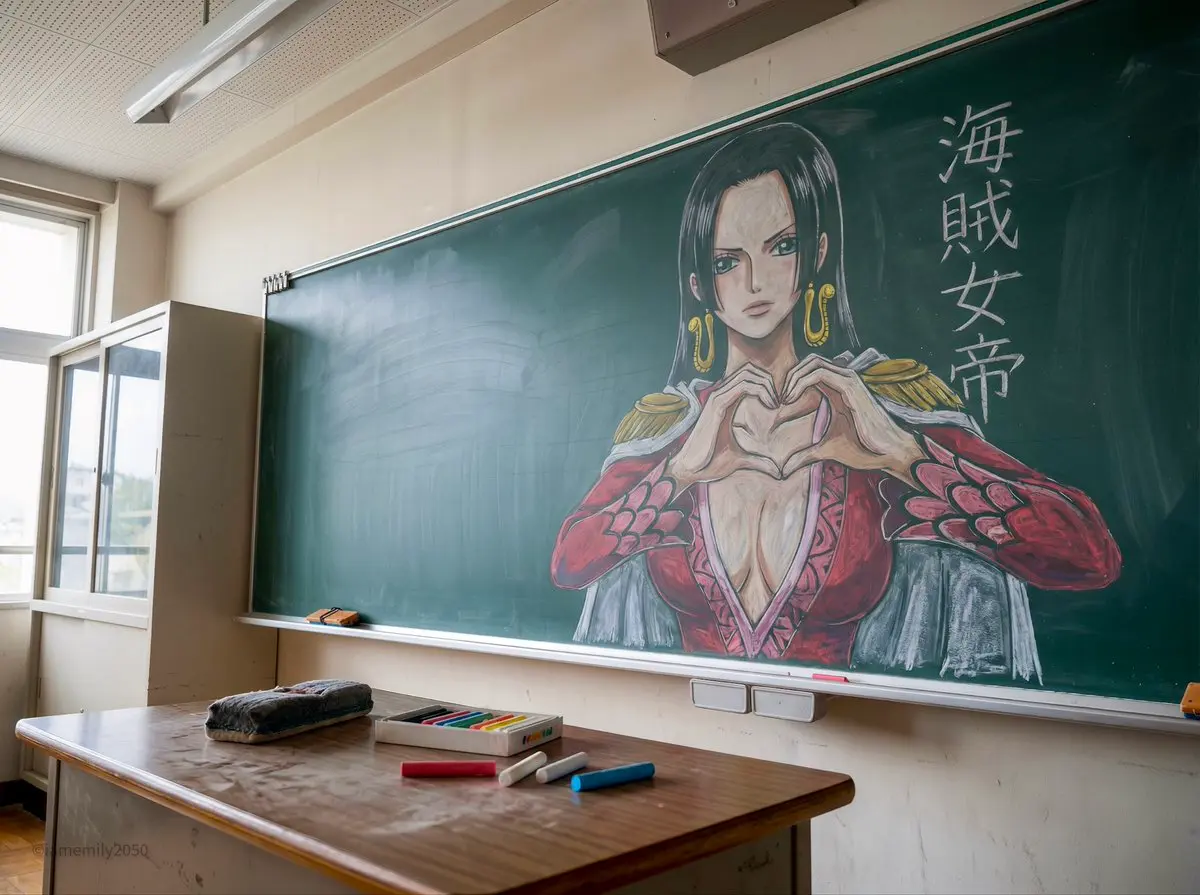
EzMaker AI kann beim Entwerfen origineller Porträts, Figuren, Produktkonzepte, Raumrichtungen, redaktioneller Illustrationen, Social-Media-Grafiken und erdachter Szenen helfen. Die stärksten Anfragen beschreiben ein Arbeitsergebnis und eine zentrale Idee. Nutze EzMaker AI zur visuellen Erkundung und entscheide anschließend, ob das heruntergeladene Bild Typografie, Layoutarbeit oder andere Fertigstellung in einer separaten Anwendung benötigt.
Akzeptiert EzMaker AI Referenzbilder?
Ja. Der wiederverwendete Generator enthält einen Uploadbereich für unterstützte Bildreferenzen. Ergänze Material, das dir gehört oder das du verwenden darfst, und erkläre dann, welche Aspekte EzMaker AI anleiten sollen, etwa Komposition, Pose, Palette oder Atmosphäre. Du kannst Referenzen vor einem weiteren Versuch entfernen. Eine präzise Notiz hilft EzMaker AI zu verstehen, warum die Datei vorhanden ist, statt jedes Detail gleich zu behandeln. Diese referenzgestützte Bildgenerierung ist keine Zusage für einen manuellen Fotoeditor, Objektentfernung oder Hochskalierung.
Wie sollte ich einen EzMaker AI Prompt schreiben?
Beginne mit Motiv und Verwendungszweck und ergänze anschließend Schauplatz, Komposition, Beleuchtung, Palette und Ausarbeitung. Nutze konkrete Beziehungen wie Vordergrund, zentriert, im Gegenlicht oder von oben gesehen. EzMaker AI Prompts lassen sich leichter überarbeiten, wenn jede Formulierung einen Zweck hat. Verfehlt das erste EzMaker AI Ergebnis das Ziel, ersetze die schwächste Anweisung, statt widersprüchliche Adjektive anzuhäufen.
Welches Seitenverhältnis sollte ich wählen?
Passe das Verhältnis an das tatsächliche Ziel an. Quadrat eignet sich gut für Kacheln, Hochformate unterstützen Cover und telefonorientierte Layouts, Querformate passen zu Bannern oder weiten Umgebungen. EzMaker AI bietet auch Auto, wenn Quelle oder Prompt die Form anleiten sollen. Eine frühe Wahl lässt EzMaker AI Motiv und nützlichen Negativraum vor vermeidbarem spätem Zuschnitt schützen.
Was unterscheidet die Modellauswahlmöglichkeiten?
Der Arbeitsbereich zeigt Pavo ai Fast und Pavo ai Pro mit passenden Bedienelementen und Credit-Anforderungen für jede Option an. Nutze die sichtbare Oberfläche als aktuelle verlässliche Quelle. EzMaker AI lässt dich dasselbe Briefing beibehalten und ein verfügbares Modell wählen, was einen faireren Vergleich unterstützt. Die Seite verspricht nicht, dass eine EzMaker AI Einstellung universell für jeden Stil am besten ist.
Wie viele Referenzbilder kann ich ergänzen?
Der EzMaker AI Uploadbereich unterstützt die aktuell vom Generator angezeigten Grenzen einschließlich seiner akzeptierten Dateibedingungen. Weniger gezielte Referenzen lassen sich meist leichter interpretieren als viele unverbundene Beispiele. Gib jeder Datei eine Rolle in deiner schriftlichen Regieanweisung. Wirkt ein EzMaker AI Versuch visuell verwirrt, entferne die am wenigsten relevante Referenz, bevor du den gesamten Prompt änderst.
Wie vergleiche ich EzMaker AI Ergebnisse?
Halte den Auftrag konstant und ändere nur eine Variable, etwa Zuschnitt, Palette, Modell oder Beleuchtung. Prüfe jedes EzMaker AI Bild anhand derselben Checkliste: Blickpriorität, Struktur, Kantenqualität, Leerraum und Verwendungszweck. Ein kontrollierter Vergleich zeigt, warum ein EzMaker AI Ergebnis stärker ist; unverbundene Prompts können unterschiedlich aussehen, verraten aber wenig über die hilfreiche Entscheidung.
Kann ich ein Bild nach der Generierung herunterladen?
Ja, nutze die Downloadsteuerung im vorhandenen Arbeitsbereich, wenn die EzMaker AI Aufgabe erfolgreich abgeschlossen und ein Ergebnis verfügbar ist. Prüfe das Bild vor dem Speichern, besonders an Gesichtern, Händen, textähnlichen Markierungen, Produktkanten und Bildgrenzen. Die heruntergeladene EzMaker AI Datei kann dann in deinen üblichen Layout-, Präsentations-, Veröffentlichungs- oder Bearbeitungsprozess eingehen.
Entfernt EzMaker AI Objekte oder skaliert Dateien hoch?
Diese Seite stellt keine separaten Werkzeuge zur Objektentfernung oder Hochskalierung vor. EzMaker AI verwendet hier den Bildgenerierungsablauf wieder: Prompteingabe, optionale Referenzen, Modell- und Seitenverhältnisauswahl, Generierungsfortschritt, Ergebnisse und Downloads. Beschreibe eine originelle Ersatzszene, wenn du einen neuen Entwurf möchtest, aber nimm nicht an, dass EzMaker AI eine präzise pixelgenaue Bereinigung durchführt, die die aktuellen Bedienelemente nicht bieten.
Warum verbraucht eine Generierung Credits?
Bildgenerierung verbraucht Rechenleistung, weshalb der Arbeitsbereich die relevante EzMaker AI Credit-Anforderung vor einem Durchlauf zeigt. Berechtigte Besucher können einen kostenlosen Weg erhalten, während andere Optionen verfügbare Kontocredits verlangen können. Prüfe das aktuelle Bedienelement, statt dich auf eine feste Behauptung zu verlassen. EzMaker AI hält diese Entscheidung neben dem Generierungsbutton, damit die Kosten vor der Übermittlung sichtbar sind.
Was sollte ich vor der Veröffentlichung eines Ergebnisses prüfen?
Bestätige, dass das EzMaker AI Bild für deinen Verwendungszweck originell ist, Referenzfreigaben respektiert, zum Zielseitenverhältnis passt und Platz für erforderlichen Text lässt. Prüfe kleine Details und verifiziere, dass keine unbeabsichtigte Markierung einem echten Logo oder einer Signatur ähnelt. Behandle EzMaker AI als Entwurfsphase und wende anschließend dieselbe redaktionelle, rechtliche und Barrierefreiheitsprüfung wie für jede veröffentlichte Visualisierung an.